
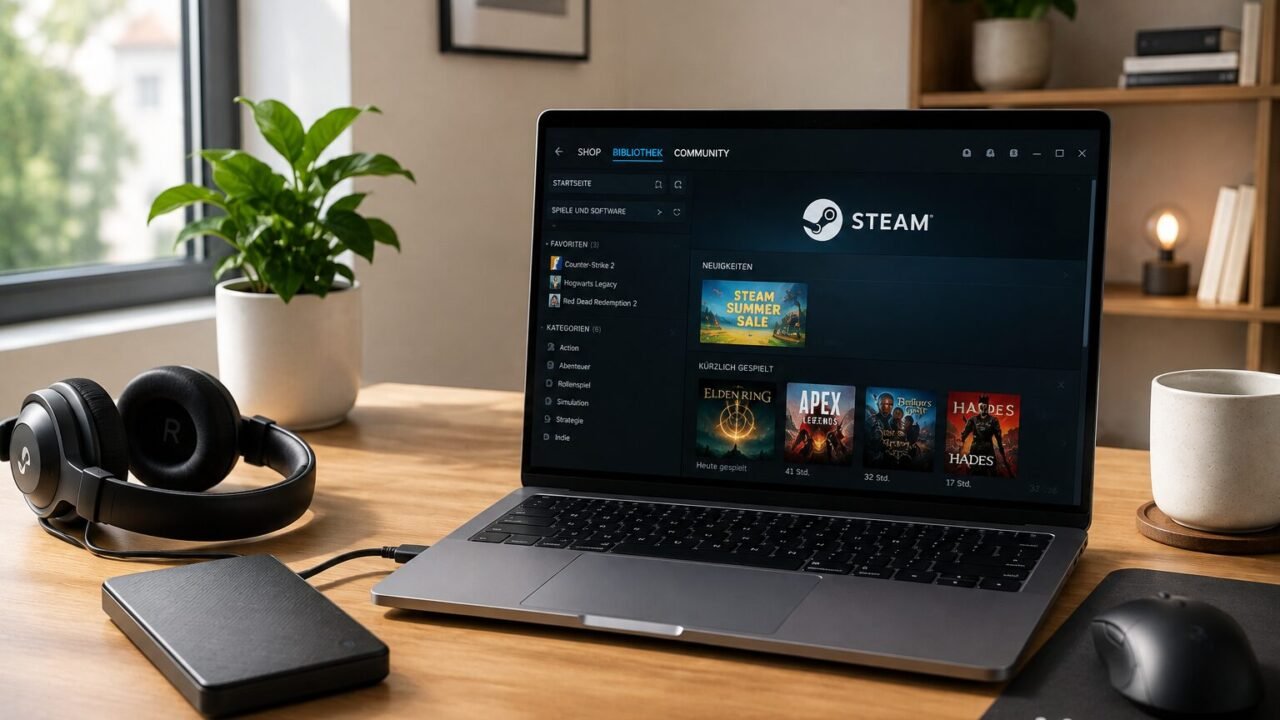
Du hast dir einen neuen PC gekauft und stößt direkt auf das erste Problem: Deine Steam-Bibliothek umfasst vielleicht mehrere hundert Gigabyte. Alle Spiele erneut herunterzuladen dauert eine Ewigkeit.
Das ist aber auch nicht immer notwendig. Steam kann vorhandene Spieldateien direkt von deinem alten Rechner übernehmen. Am bequemsten funktioniert das über das lokale Netzwerk. Alternativ kannst du die Dateien auch manuell über eine externe SSD oder Festplatte übertragen.
Steam-Spiele direkt vom alten PC übertragen
Steam besitzt eine eigene Funktion, mit der Installations- und Update-Dateien von einem anderen PC im selben lokalen Netzwerk übertragen werden können. Die Daten kommen dann vom alten Rechner statt vollständig von den Steam-Servern aus dem Internet.
Dafür müssen beide Rechner eingeschaltet, mit demselben lokalen Netzwerk verbunden und mit Steam online sein. Am alten PC darf Steam während der Übertragung außerdem nicht gerade ein Spiel ausführen oder einen Download durchführen. Das zu übertragende Spiel muss dort außerdem auf dem aktuellen Stand sein.
So gehst du vor:
- Öffne Steam auf dem alten und auf dem neuen PC
- Stelle sicher, dass beide Geräte mit demselben lokalen Netzwerk verbunden sind
- Öffne auf dem neuen PC deine Bibliothek
- Wähle das gewünschte Spiel aus und starte die Installation
- Steam prüft automatisch, ob die benötigten Spieldateien von einem anderen Steam-Client im Netzwerk übernommen werden können
- Anschließend werden die vorhandenen Dateien übertragen und die Installation vervollständigt
Standardmäßig erlaubt Steam lokale Übertragungen nur zwischen Geräten, die mit demselben Steam-Account angemeldet sind. In den Einstellungen kann festgelegt werden, ob auch Freunde oder andere Nutzer im Netzwerk Dateien beziehen dürfen.
Der Vorteil dieser Methode: Du musst keine Ordner suchen oder Dateien manuell verschieben. Vor allem bei sehr großen Spielen und einer schnellen LAN-Verbindung kann das deutlich angenehmer sein als ein kompletter erneuter Download.
Steam-Spiel manuell auf den neuen PC kopieren
Wenn du beide Rechner nicht gleichzeitig nutzen kannst, kannst du die vorhandenen Spieldateien auch manuell übertragen. Dafür eignet sich beispielsweise eine externe SSD oder Festplatte.
Öffne auf deinem alten PC Steam und gehe zu:
Bibliothek → Rechtsklick auf das Spiel → Verwalten → Lokale Dateien durchsuchen
Dadurch öffnet sich der Installationsordner des Spiels. Kopiere den entsprechenden Spieleordner auf deine externe SSD oder Festplatte.
Auf dem neuen PC musst du den Spieleordner anschließend in den Ordner steamapps\common deiner Steam-Bibliothek kopieren. Je nach Installationsort kann dieser beispielsweise unter D:\SteamLibrary\steamapps\common liegen.
Öffne danach Steam, suche das betreffende Spiel in deiner Bibliothek und starte die Installation. Steam erkennt die bereits vorhandenen Dateien und überprüft sie. Dabei kann kurz der Eindruck entstehen, dass das Spiel erneut heruntergeladen wird. Warte die Überprüfung deshalb zunächst ab. Fehlende oder veraltete Dateien lädt Steam anschließend gegebenenfalls noch herunter.
Wenn du Spiele lediglich zwischen verschiedenen Laufwerken auf demselben PC verschieben möchtest, geht das noch einfacher. Steam bietet dafür unter Einstellungen → Speicherplatz eine eigene Funktion zum Verschieben bereits installierter Spiele.
Werden Spielstände automatisch mit übertragen?
Nicht unbedingt. Der Installationsordner eines Spiels und dessen Spielstände müssen nicht am selben Ort gespeichert sein.
Viele Spiele unterstützen Steam Cloud. Dabei können unter anderem Spielstände, Einstellungen und andere nutzerspezifische Daten in der Steam-Cloud gespeichert und auf einem anderen Rechner wieder synchronisiert werden. Allerdings nutzen nicht alle Spiele Steam Cloud für ihre Spielstände.
Bevor du deinen alten PC zurücksetzt oder verkaufst, solltest du deshalb überprüfen, ob das jeweilige Spiel Steam Cloud unterstützt und die Synchronisierung abgeschlossen wurde.
Bei Spielen ohne Cloud-Speicherung können die Spielstände beispielsweise im Benutzerordner, unter Dokumente, AppData oder an einem vom Entwickler festgelegten Speicherort liegen. Diese Dateien musst du gegebenenfalls separat sichern.
Das ist besonders wichtig: Nur weil das Spiel erfolgreich übertragen wurde, bedeutet das nicht automatisch, dass auch dein bisheriger Spielfortschritt auf dem neuen PC vorhanden ist.
Welche Methode lohnt sich?
Wenn dein alter und dein neuer PC gleichzeitig verfügbar sind, ist die Übertragung über das lokale Netzwerk in der Regel die bequemste Lösung. Steam übernimmt dabei einen Großteil der Arbeit selbst.
Eine externe SSD oder Festplatte lohnt sich vor allem dann, wenn du die Geräte nicht gleichzeitig nutzen kannst oder bereits eine schnelle externe SSD zur Verfügung hast. Bei einer größeren Steam-Bibliothek kannst du so vermeiden, viele Gigabyte erneut aus dem Internet herunterzuladen.
Hast du dagegen nur wenige Spiele installiert und eine schnelle Internetverbindung, ist ein erneuter Download meist die unkomplizierteste Lösung. Bei großen Steam-Bibliotheken lohnt es sich dagegen, die vorhandenen Dateien über das lokale Netzwerk oder eine externe SSD zu übertragen.




[…] beispielsweise seine Steam-Spiele auf neuen PC übertragen möchte, kann bestehende Spieldateien auf eine externe SSD kopieren oder über das lokale Netzwerk […]
[…] was steckt eigentlich in zwölf Terabyte alten Steam-Dateien? Die Antwort lautet bisher: erstaunlich […]