
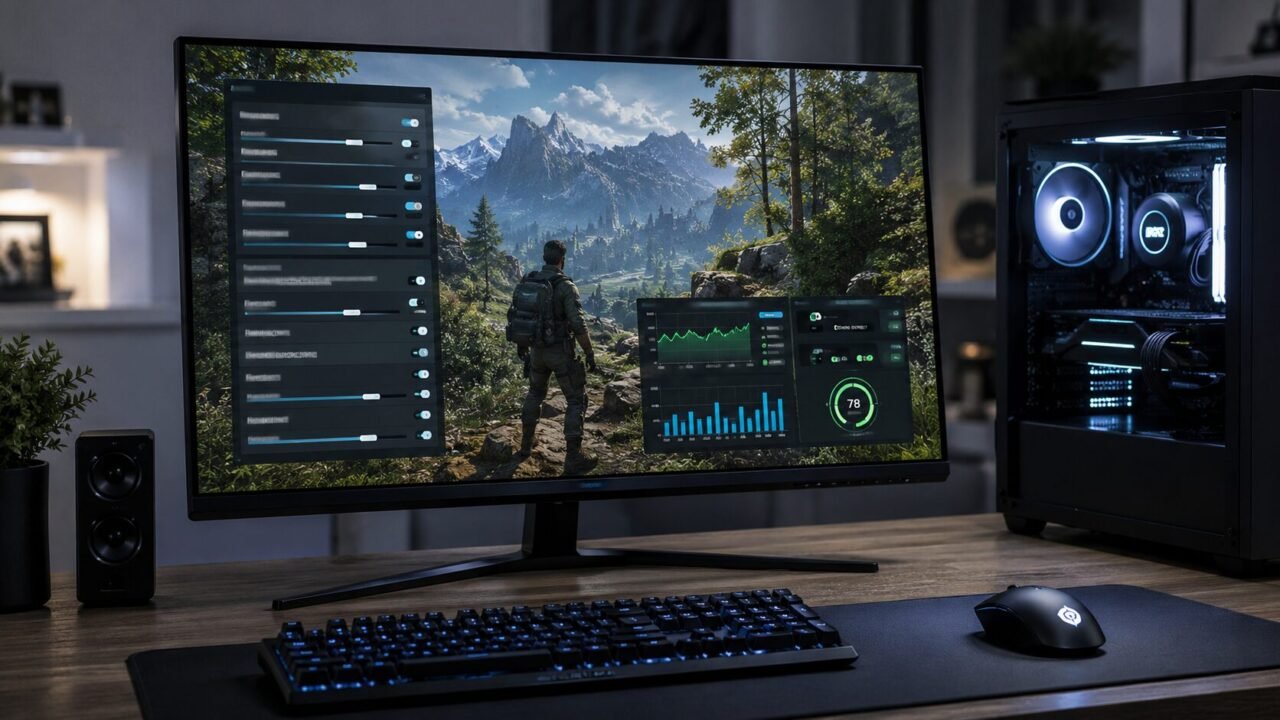
Viele Spiele bieten heute mehr Grafikoptionen als manche Fernseher Bildmodi. Schatten, Texturen, Raytracing, Sichtweite. Alles klingt wichtig, aber nicht jede Einstellung bringt sichtbar viel. Und nicht jede kostet gleich viele FPS. Wer ein Spiel flüssiger bekommen will, muss deshalb nicht blind alles auf „Mittel“ stellen. Oft reichen ein paar gezielte Änderungen, um deutlich mehr Leistung herauszuholen, ohne dass das Bild sofort schlechter aussieht.
Die größten FPS-Killer zuerst
Wenn ein Spiel ruckelt oder zu wenig FPS liefert, lohnt sich zuerst der Blick auf die teuren Einstellungen. Ganz oben stehen meistens Raytracing, Pathtracing, Schattenqualität, Volumetric Effects und teilweise die Sichtweite.
Raytracing und Pathtracing können Licht, Schatten und Reflexionen deutlich realistischer machen. Gleichzeitig gehören sie zu den anspruchsvollsten Grafikfunktionen. Wer nicht gerade sehr starke Hardware hat, sollte hier zuerst testen: komplett aus, niedriger Modus oder nur einzelne Effekte aktivieren.
Auch Schatten kosten oft mehr Leistung, als man im Spiel wirklich wahrnimmt. Der Unterschied zwischen „Hoch“ und „Ultra“ fällt im Laufen oder Kämpfen häufig weniger auf als der Unterschied bei den FPS. Ähnlich ist es bei Nebel, Rauch, Wolken, Lichtstrahlen und anderen volumetrischen Effekten. Sie können eine Szene schöner machen, ziehen aber je nach Spiel stark an der Grafikkarte.
Eine sinnvolle erste Reihenfolge ist daher: Raytracing prüfen, Schatten senken, volumetrische Effekte reduzieren. Erst danach sollte man an kleineren Details drehen.
Texturen: Nicht immer ein FPS-Problem
Viele stellen zuerst die Texturen herunter, weil sie besonders sichtbar wirken. Das ist nicht immer die beste Idee.
Texturen belasten vor allem den Grafikspeicher, also den VRAM. Solange genug VRAM vorhanden ist, kostet eine höhere Texturqualität oft weniger FPS als Schatten oder Raytracing. Wird der Speicher knapp, sieht man es aber schnell: Nachladeruckler, matschige Texturen, kurze Hänger oder unruhige Frametimes.
Praktisch heißt das: Wenn ein Spiel grundsätzlich flüssig läuft, aber immer wieder kurz stockt, können zu hohe Texturen ein Problem sein. Wenn die FPS durchgehend zu niedrig sind, bringen Schatten, Raytracing oder Auflösung meistens mehr.
Für 1080p reicht eine mittlere bis hohe Texturstufe oft gut. Bei 1440p oder 4K wird mehr VRAM wichtiger, vor allem in aktuellen Open-World-Spielen.
Upscaling ist kein Cheat, sondern ein Werkzeug
DLSS, FSR und XeSS haben ihren schlechten Ruf nicht verdient, solange man sie sinnvoll einsetzt. Die Technik rendert das Spiel intern in niedrigerer Auflösung und rechnet das Bild anschließend wieder hoch. Dadurch steigen die FPS, während das Bild möglichst nah an der nativen Auflösung bleiben soll.
Der wichtigste Punkt ist der Modus. Quality sieht meistens deutlich sauberer aus als Performance. Bei 1440p oder 4K kann Upscaling im Quality- oder Balanced-Modus sehr sinnvoll sein. Bei 1080p wird das Bild je nach Spiel schneller weich oder unruhig, weil die interne Ausgangsauflösung niedriger ist.
Gute Faustregel: Erst Quality testen. Wenn das nicht reicht, Balanced. Performance nur dann, wenn die FPS sonst wirklich nicht passen oder die Zielauflösung hoch genug ist.
Frame Generation ist ein eigenes Thema. Es kann die angezeigten FPS stark erhöhen, fühlt sich aber nicht automatisch genauso direkt an wie echte zusätzliche Bilder. Für Singleplayer kann es sehr angenehm sein. In schnellen kompetitiven Spielen ist niedrige Eingabeverzögerung oft wichtiger.
Einstellungen, die man oft hochlassen kann
Nicht jede Option muss runter, nur weil man mehr FPS will.
Anisotropic Filtering kann man in vielen Spielen auf 8x oder 16x lassen. Es sorgt dafür, dass Texturen auf schrägen Flächen, etwa Straßen, Böden oder Wegen, in der Entfernung schärfer bleiben. Der Leistungsverlust ist auf moderner Hardware meist gering, der sichtbare Nutzen aber ordentlich.
Auch Texturfilterung, Objektdetails auf mittlerer bis hoher Stufe und manche Post-Processing-Effekte kosten je nach Spiel weniger als erwartet. Hier lohnt es sich, nicht pauschal alles zu senken.
Anders sieht es bei Bewegungsunschärfe, Filmkorn und Chromatic Aberration aus. Diese Effekte sind eher Geschmackssache. Sie kosten nicht immer viel Leistung, machen das Bild aber für manche Spieler unruhiger. Wer ein klareres Bild will, kann sie deaktivieren.
Was du bei Rucklern trotz hoher FPS prüfen solltest
Nicht jedes Problem ist ein reines FPS-Problem. Ein Spiel kann 90 FPS anzeigen und sich trotzdem unruhig anfühlen. Dann geht es oft um Frametimes, VRAM, Shader-Kompilierung, Hintergrundprogramme oder falsche Synchronisation.
Treten Probleme dagegen ausschließlich in Online-Spielen auf und reagieren Eingaben verzögert, kann auch die Internetverbindung verantwortlich sein. Welche Rolle Ping, Lag und Latenz spielen, erklären wir in einem eigenen Ratgeber.
V-Sync kann Tearing verhindern, aber je nach Setup auch Eingabeverzögerung oder ungleichmäßiges Spielgefühl erzeugen. Wer einen Monitor mit FreeSync oder G-Sync nutzt, fährt oft besser mit variabler Bildwiederholrate und einem FPS-Limit knapp unter der maximalen Monitorfrequenz.
Auch ein FPS-Limit kann helfen. Statt zwischen 70 und 120 FPS zu springen, fühlt sich ein sauberer 90-FPS-Lock manchmal ruhiger an. Gerade bei Open-World-Spielen bringt stabile Darstellung oft mehr als die höchste Zahl im Overlay.
Die beste Reihenfolge zum Optimieren
Wer schnell bessere Leistung will, kann so vorgehen:
Zuerst Raytracing oder Pathtracing ausschalten oder reduzieren. Danach Schatten und volumetrische Effekte eine Stufe senken. Dann Upscaling auf Quality oder Balanced testen. Wenn es weiterhin hakt, Texturen prüfen und schauen, ob der VRAM voll läuft. Zum Schluss Kleinigkeiten wie Motion Blur, Filmkorn, Tiefenschärfe oder Sichtweite anpassen.
Wichtig ist, immer nur wenige Optionen gleichzeitig zu ändern. Sonst weiß man am Ende nicht, was wirklich geholfen hat.
Die besten Grafikeinstellungen sind nicht automatisch „Ultra“. Oft ist „Hoch“ mit gezielten Anpassungen die bessere Wahl: fast dieselbe Optik, weniger Ruckler und deutlich stabileres Spielen.




[…] der Praxis reduziert die Pro den typischen Kompromiss zwischen Grafik- und Leistungsmodus. Auf der normalen PS5 muss man sich bei vielen Spielen zwischen einem schöneren Bild und […]